

一、VInterp To 节点概述
VInterp To 是虚幻引擎蓝图中的向量平滑插值函数,用于将一个物体从当前位置平滑过渡到目标位置。它基于速度进行插值,具有启动快、减速平缓的 ease-out 效果,非常适合模拟摄像机跟随、移动平台、角色瞬移等需要自然运动感的场景。
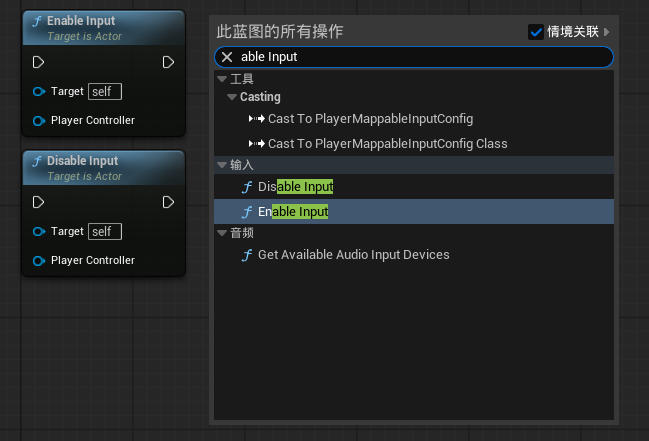
![图片[1]_虚幻引擎 VInterp To 节点_虚幻引擎](https://xhyq.com/wp-content/uploads/2026/06/VInterp-To.jpg)
该节点位于 Kismet Math Library 中,本质上是对 C++ 函数 FMath::VInterpTo 的蓝图封装。
二、核心参数详解
| 输入参数 | 类型 | 说明 |
|---|---|---|
| Current | Vector (向量) | 物体的当前位置(如角色的位置) |
| Target | Vector (向量) | 想要移动到的目标位置 |
| Delta Time | Float (浮点数) | 距离上一次更新所经过的时间(通常接入 Get World Delta Seconds) |
| Interp Speed | Float (浮点数) | 插值速度,数值越大越快。如果设为 0,则会直接跳到目标位置 |
输出(返回值):计算后的新位置(一个 Vector 值),应将其传递给 Set Actor Location 等节点。
三、📋 完整操作步骤:创建一个平滑移动的浮动平台
第一步:创建 Actor 蓝图
-
在 Content Browser 中右键 → Blueprint Class → 选择父类 Actor
-
命名为
BP_MovingPlatform
第二步:添加可视化组件
双击打开蓝图,添加:
-
Static Mesh 组件(作为平台的外观)
-
建议给 Static Mesh 添加一个简单的方形或平板模型
第三步:声明蓝图变量
在 My Blueprint 面板中点击 + 添加以下变量:
-
Target Location (Vector) —— 移动目标点位置
-
Move Speed (Float) —— 移动速度,默认值可设为
2.0 -
Start Location (Vector) —— 起点位置(可选,用于往返移动)
第四步:编写 Event Tick 移动逻辑
VInterp To 节点必须在每一帧被调用才能产生平滑过渡效果,因此需要在 Event Tick 事件中编写逻辑:
-
从
Event Tick引出 Delta Seconds 引脚 -
从 Get Actor Location 节点引出 Current 输入
-
获取 Target Location 变量的值作为 Target 输入
-
引入 Move Speed 变量作为 Interp Speed 输入
-
将 Delta Seconds 连接到 Delta Time 输入
-
将 VInterp To 节点的输出值传给 Set Actor Location 节点
第五步:添加判定与往返逻辑
// 核心思路:通过距离判定切换目标点
Distance = (Current - Target).Length()
If Distance < 5.0
    Then 交换 Target 和 Start Location
简单的往返移动实现方法:
-
创建两个 Vector 类型的变量:
Point_A和Point_B -
每次平台接近当前目标点时,通过 FlipFlop 节点在两个目标点之间来回切换
-
切换后,平台便自动开始向新的目标点移动
四、核心执行逻辑
VInterp To 的核心优势在于每次调用都会基于 距离 和 速度 计算并返回一个既平滑又易于控制的新位置。节点自身的高速启动、缓慢减速特性使其极其适合需要平滑跟随效果的场景。配合 FlipFlop 和条件判断,可以轻松实现各种复杂的运动路径:
[Event Tick] -> Get Current Location -> [VInterp To]
                    ↑                              ↓
           (Delta Time, Target, Speed)       New Location
                                                  ↓
                                           Set Actor Location
五、进阶应用:按需触发(不使用 Event Tick)
并非所有 VInterp To 逻辑都必须放在 Event Tick 中。对于间歇性触发的动作(如摄像机视角切换),可以将所有节点移动到自定义事件或 UI 点击事件中,并使用 Timer 循环触发:
-
创建一个自定义事件(例如
MovePlatform) -
在此事件中执行 VInterp To 逻辑
-
在事件末尾判断是否已到达目标位置,若未到达则通过 Set Timer by Event 再次调用该事件
-
到达后 Clear Timer 并执行后续逻辑
Timeline 替代方案:对于动画长度固定的场景,Timeline 节点(输出 0→1 的值与 Lerp 配合)可能是更可控的选择。
六、参数调优技巧
| 场景 | 推荐 Interp Speed |
|---|---|
| 摄像机平滑跟随(松软效果) | 2.0 – 5.0 |
| 摄像机视野快速切换(干脆感) | 8.0 – 15.0 |
| 移动平台(沉稳机械感) | 1.0 – 3.0 |
| 角色瞬移模糊效果(”唰”的一下) | 5.0 – 10.0 |
Interp Speed 越大,物体越快到达目标位置。实际开发中,建议将该值暴露为可在 Details 面板中调节的变量,方便实时调试。
七、常见错误与调试
7.1 VInterp To 节点不生效 / 移动速度太慢
-
原因 A:节点未被反复调用 —— 任何
_Interp To节点都需要持续传入当前值才会逐步更新 -
原因 B:Interp Speed 数值过低 —— 尝试调高 Interp Speed(如 5.0 或 10.0),观察效果变化
-
原因 C:Delta Time 输入错误 —— 必须使用
Get World Delta Seconds输出的 Delta Seconds,不要连接 Event Tick 的 Delta Seconds 引脚
7.2 物体移动时位置回弹 / 抖动
-
检查 Current 输入:VInterp To 的
Current应当是每次更新时物体的实时位置,而不是一个固定起始点。若传入固定值,节点将反复从起点重新计算,导致物体无法到达目标 -
检查 Set Actor Location:确保新位置被正确更新到物体上,形成正反馈循环
7.3 VInterp To Constant 需要极高速度值
-
VInterp To Constant节点的Interp Speed需要比VInterp To大数万倍才有效果,这一点并非 bug 而是函数本身的设计差异
八、总结
| 关键点 | 说明 |
|---|---|
| 核心用途 | 平滑移动物体或摄像机到目标位置 |
| 核心要求 | 在每帧或循环中持续调用才能生效 |
| 常用场景 | 摄像机平滑跟随、移动平台、角色移动过渡 |
| 关键调优参数 | Interp Speed(速度越高越敏锐)、Delta Time 的正确连接 |
| 技能进阶方向 | RInterp To(平滑旋转)、Timeline + Lerp(精确时间控制) |
🎮 动手实践建议:新建一个 Actor 蓝图,按照本指南逐步搭建一个在两点之间平滑往返的平台。通过调节 Interp Speed 观察效果变化,可以快速掌握该节点的核心使用技巧。
感谢您的来访,获取更多精彩文章请收藏本站。





暂无评论内容