

一、 启动引擎与项目浏览器(以下使用虚幻引擎5.6版本演示)
安装并启动虚幻引擎后,首先看到的是虚幻项目浏览器(Unreal Project Browser)。这是管理所有项目的中心,你可以在这里创建新项目,或打开已有的项目。
二、 创建新项目
创建项目的核心步骤如下:
![图片[1]_虚幻引擎创建项目和关卡详细流程_虚幻引擎](https://xhyq.com/wp-content/uploads/2026/06/虚幻引擎创建项目.jpg)
-
选择开发类别(Category):根据你的目标,从“游戏(Games)”、“影视与现场活动(Film / Video & Live Events)”等类别中选择一个最符合的。
-
选择项目模板(Template):每个类别下都有不同的模板作为起点。例如,在“游戏”类别下,你可以选择:
-
空白(Blank):一个没有任何额外功能的空项目。
-
第一人称(First Person):包含第一人称角色和基础玩法。
-
第三人称(Third Person):包含第三人称角色和基础玩法。
-
其他模板如俯视角(Top Down)、载具(Vehicle)等。
-
-
配置项目默认设置(Project Defaults):在界面右侧进行设置。
-
实现(Implementation):选择 蓝图(Blueprint) 或 C++。蓝图是可视化脚本,更适合初学者。
-
目标平台(Target Platform):选择项目面向 桌面(Desktop) 或 移动端(Mobile) 平台。
-
质量预设(Quality Preset):根据目标平台选择 最大(Maximum)(高保真)或 可扩展(Scalable)(平衡性能)。
-
初学者内容包(Starter Content):建议勾选,它会包含一些基础的模型、材质和纹理,方便你快速开始学习和搭建原型。
-
-
设置项目位置与名称:在界面下方,为你的项目选择一个存储位置并起一个名字。
-
点击创建(Create):完成所有设置后,点击“创建”按钮。虚幻引擎将生成项目并自动打开。
三、 创建新关卡
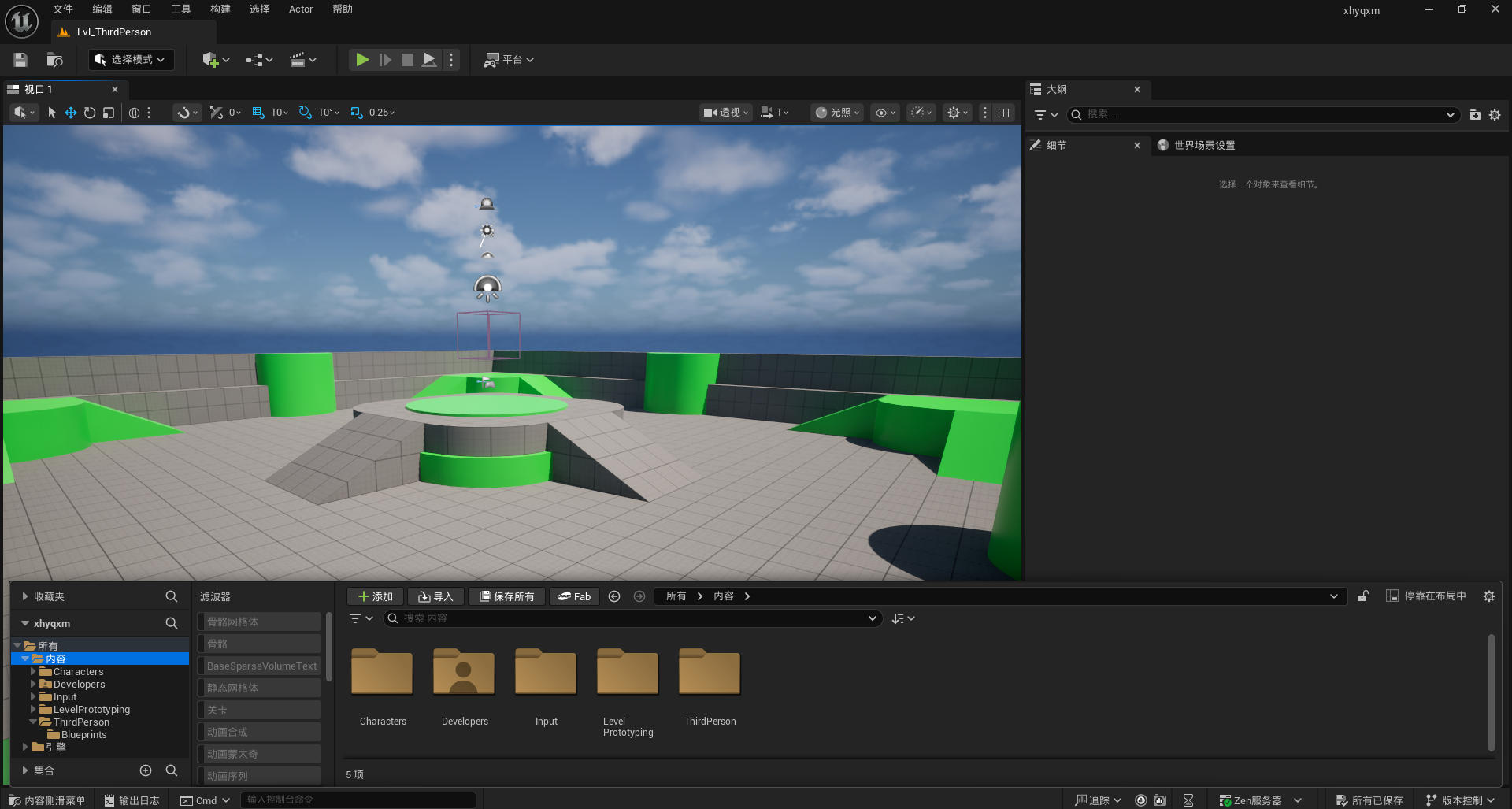
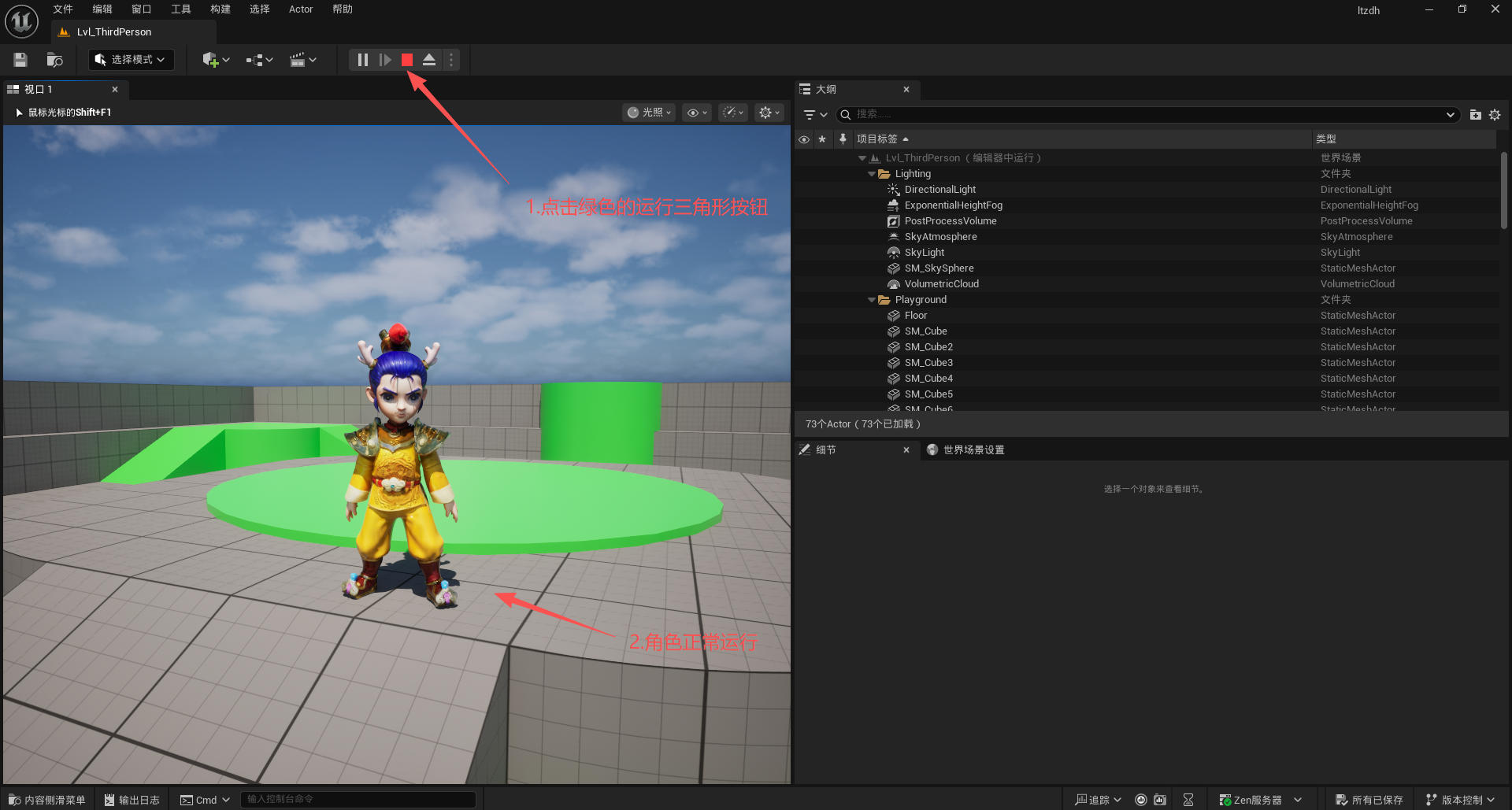
项目创建后,会默认打开一个示例关卡。你可以通过以下几种方式创建全新的空白关卡:
![图片[2]_虚幻引擎创建项目和关卡详细流程_虚幻引擎](https://xhyq.com/wp-content/uploads/2026/06/虚幻引擎新建关卡.jpg)
-
通过主菜单:点击顶部菜单栏的 文件(File) -> 新建关卡(New Level)…。
-
通过内容浏览器:在 内容浏览器(Content Browser) 中右键点击,在“创建基本资产(Create Basic Asset)”下选择 关卡(Level)。
-
使用快捷键:直接按下 Ctrl+N (Windows) 或 Cmd+N (Mac)。
执行以上任一操作后,会弹出一个“新建关卡”窗口,让你选择初始模板:
![图片[3]_虚幻引擎创建项目和关卡详细流程_虚幻引擎](https://xhyq.com/wp-content/uploads/2026/06/虚幻引擎选择关卡样式.jpg)
-
空白关卡(Empty Level):一个完全空白的关卡,适合从零开始搭建。
-
基本(Basic):包含基础地面、光照和大气等元素的关卡。
-
开放世界(Open World):适用于创建大型、可流送世界的关卡模板。
选择好模板后,点击 创建(Create),新关卡就会在编辑器中打开。
四、 保存关卡
创建或编辑关卡后,一定要记得保存。
-
首次保存:使用快捷键 Ctrl+S (Windows) 或 Cmd+S (Mac),或点击 文件(File) -> 保存当前关卡(Save Current Level),然后在弹出的窗口中选择保存位置并命名。
![图片[4]_虚幻引擎创建项目和关卡详细流程_虚幻引擎](https://xhyq.com/wp-content/uploads/2026/06/保存关卡.jpg)
![图片[5]_虚幻引擎创建项目和关卡详细流程_虚幻引擎](https://xhyq.com/wp-content/uploads/2026/06/保存关卡命名.jpg)
-
另存为:如果想保存一个副本,可以使用 Ctrl+Alt+S (Windows) 或 Cmd+Option+S (Mac),或点击 文件(File) -> 将当前关卡保存为(Save Current Level As…)。
五、 基本关卡编辑入门
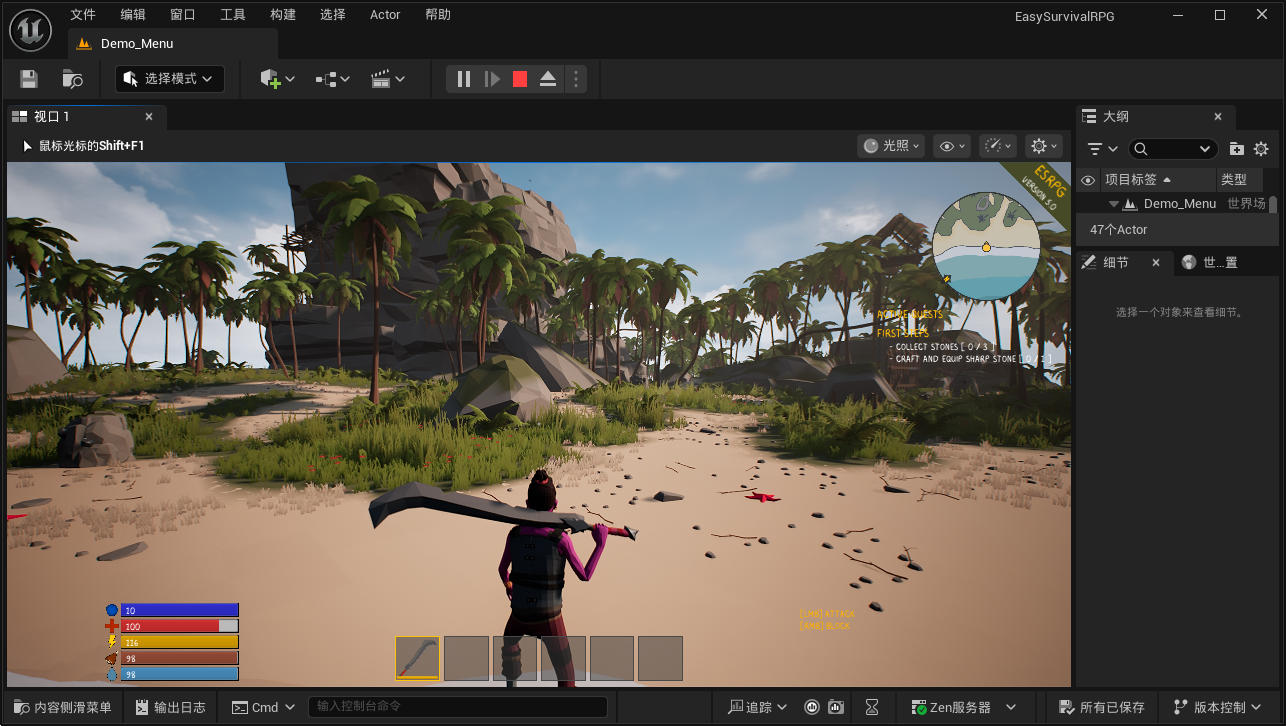
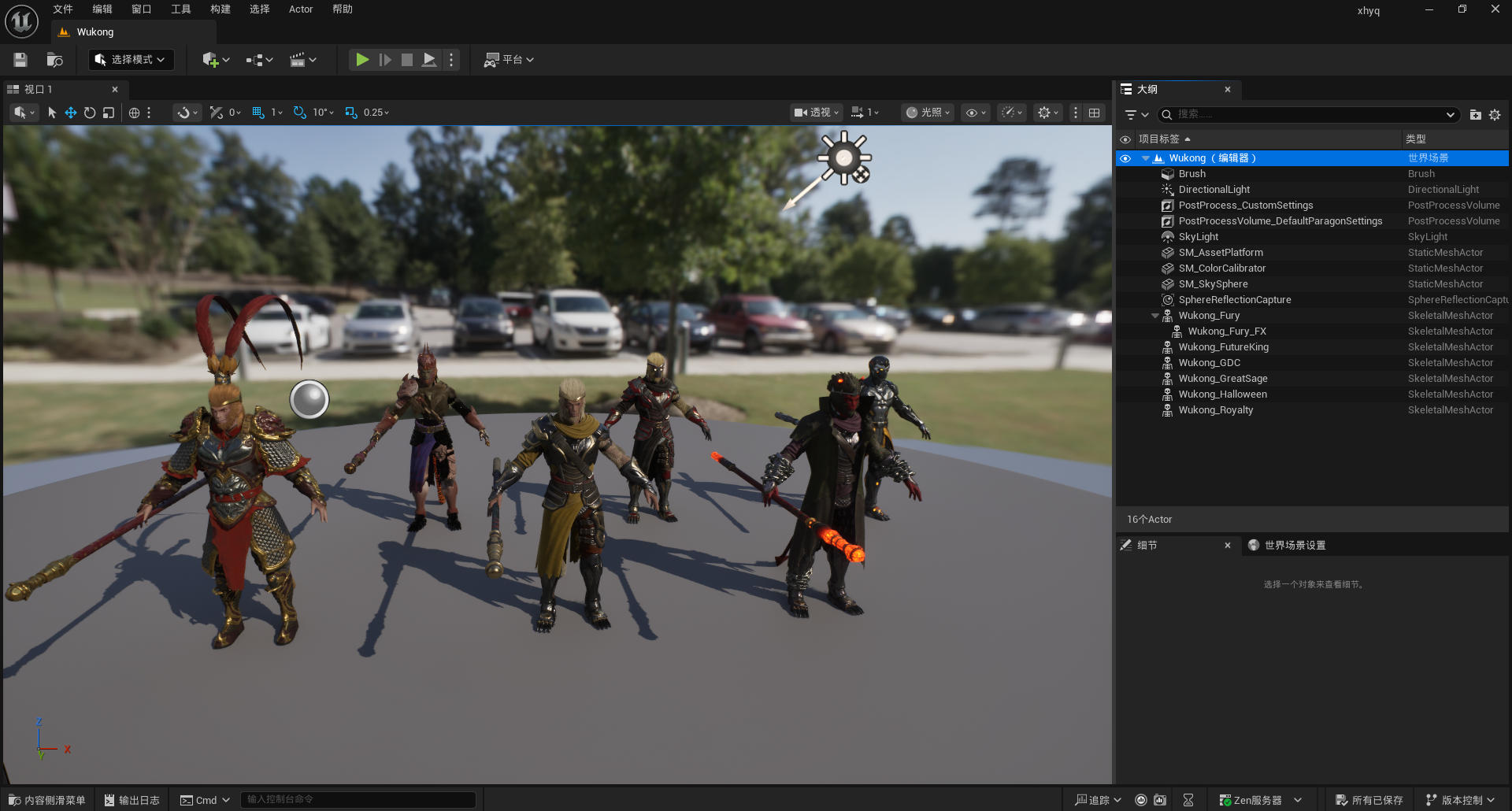
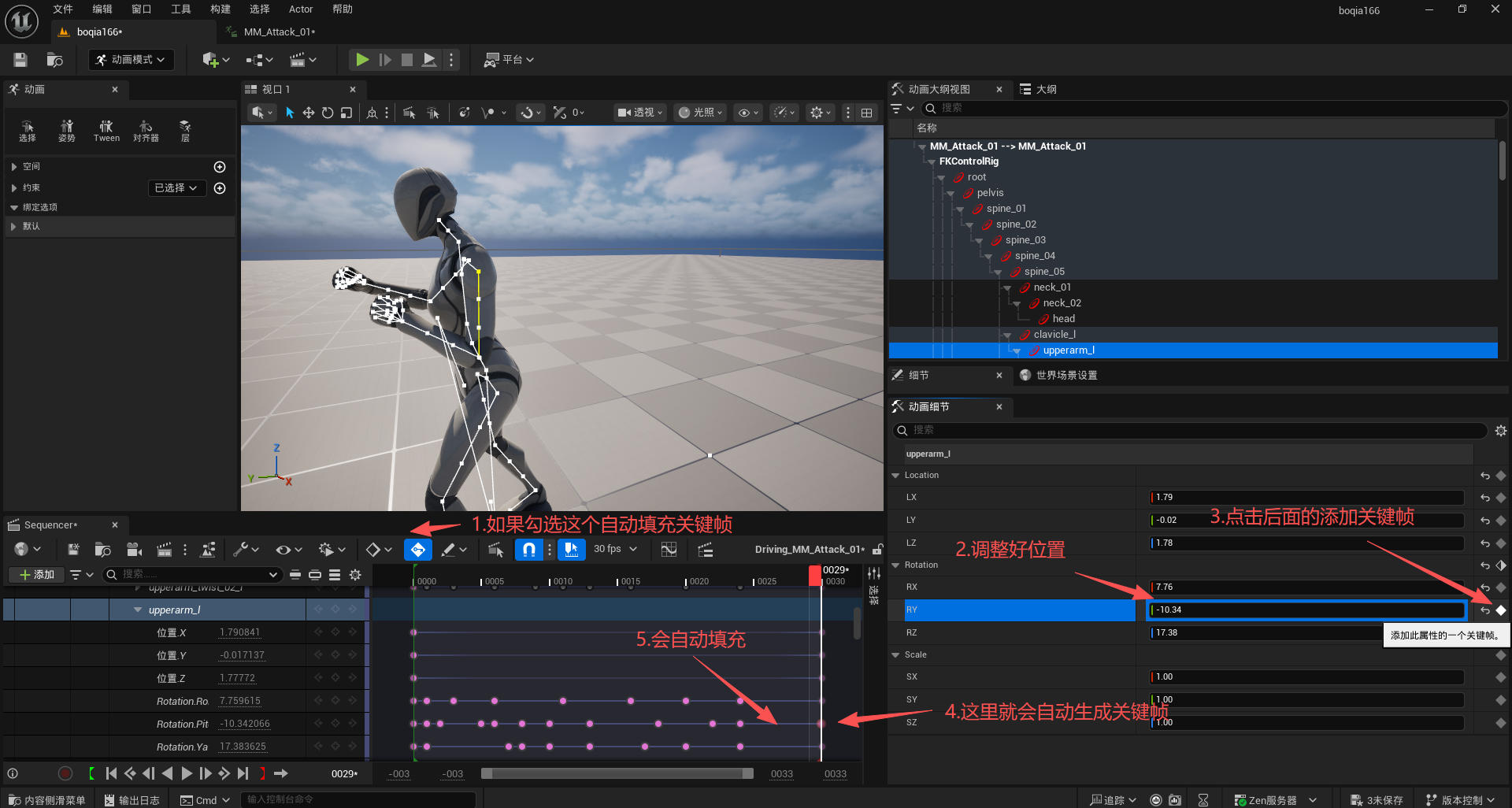
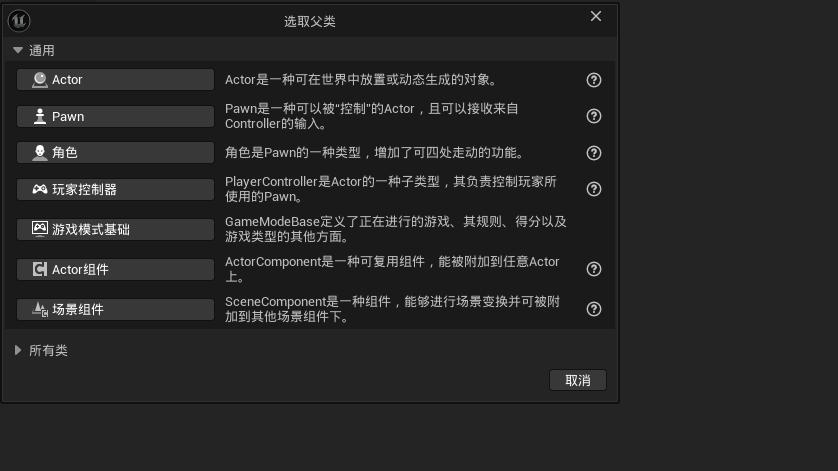
创建好关卡后,就可以开始搭建你的世界了。关卡编辑的核心是放置(Placing)、选择(Selecting)和变换(Transforming) Actor(关卡中的任何物体,如模型、灯光、角色等)。
![图片[6]_虚幻引擎创建项目和关卡详细流程_虚幻引擎](https://xhyq.com/wp-content/uploads/2026/06/虚幻引擎放置.jpg)
-
放置物体:从 内容浏览器(Content Browser) 中,将资产(如静态网格体)直接拖拽到视口(Viewport)中。
![图片[7]_虚幻引擎创建项目和关卡详细流程_虚幻引擎](https://xhyq.com/wp-content/uploads/2026/06/虚幻引擎放置角色.jpg)
-
操作物体:在视口中选中物体后,可以使用变换工具(移动W、旋转E、缩放R)来调整其位置。
-
导航视口:熟练使用视口导航能大大提高效率。常用操作包括:
-
鼠标左键(LMB)+ 拖动:前后移动并左右旋转视角。
-
鼠标右键(RMB)+ 拖动:旋转视角。
-
WASD:按住鼠标右键的同时,使用WASD键像玩游戏一样在场景中飞行移动。
-
感谢您的来访,获取更多精彩文章请收藏本站。




暂无评论内容