

在虚幻引擎中创建第三人称项目很简单,主要通过项目浏览器(Project Browser) 使用内置的“第三人称模板”一键生成。
整个过程就像填空一样,按顺序完成以下几个步骤就好:
🚀 第一步:启动与选择模板
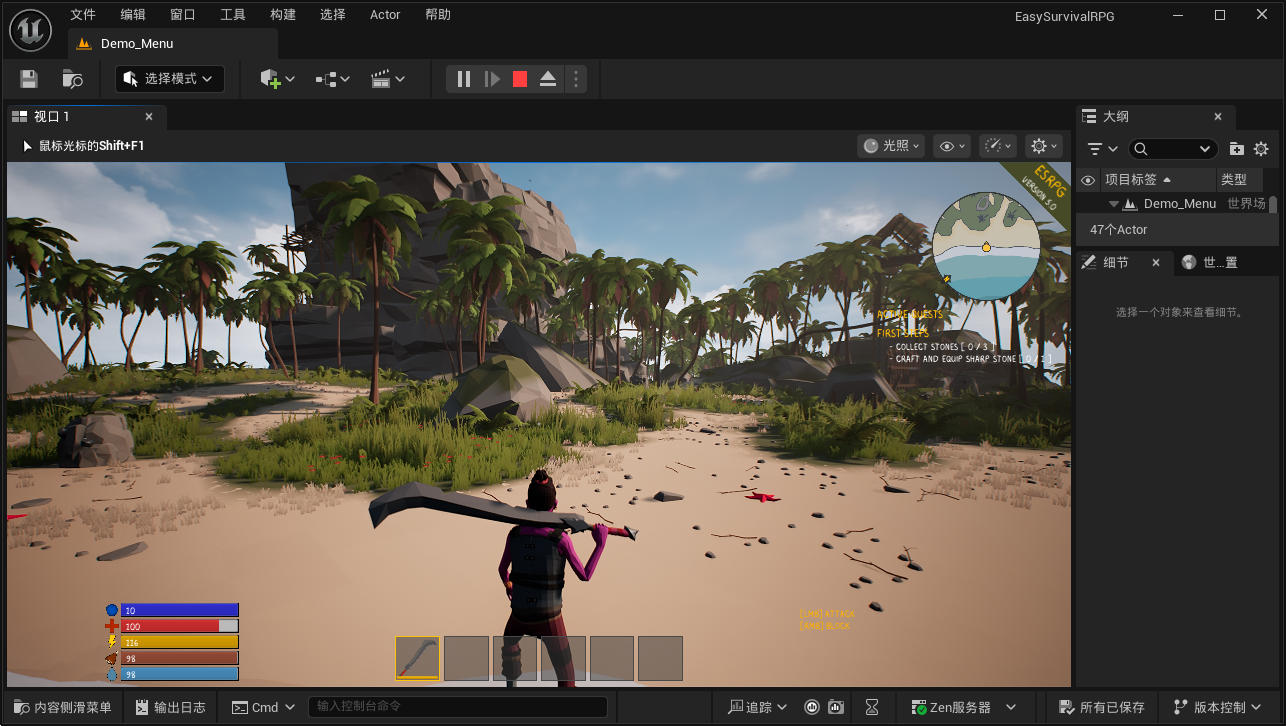
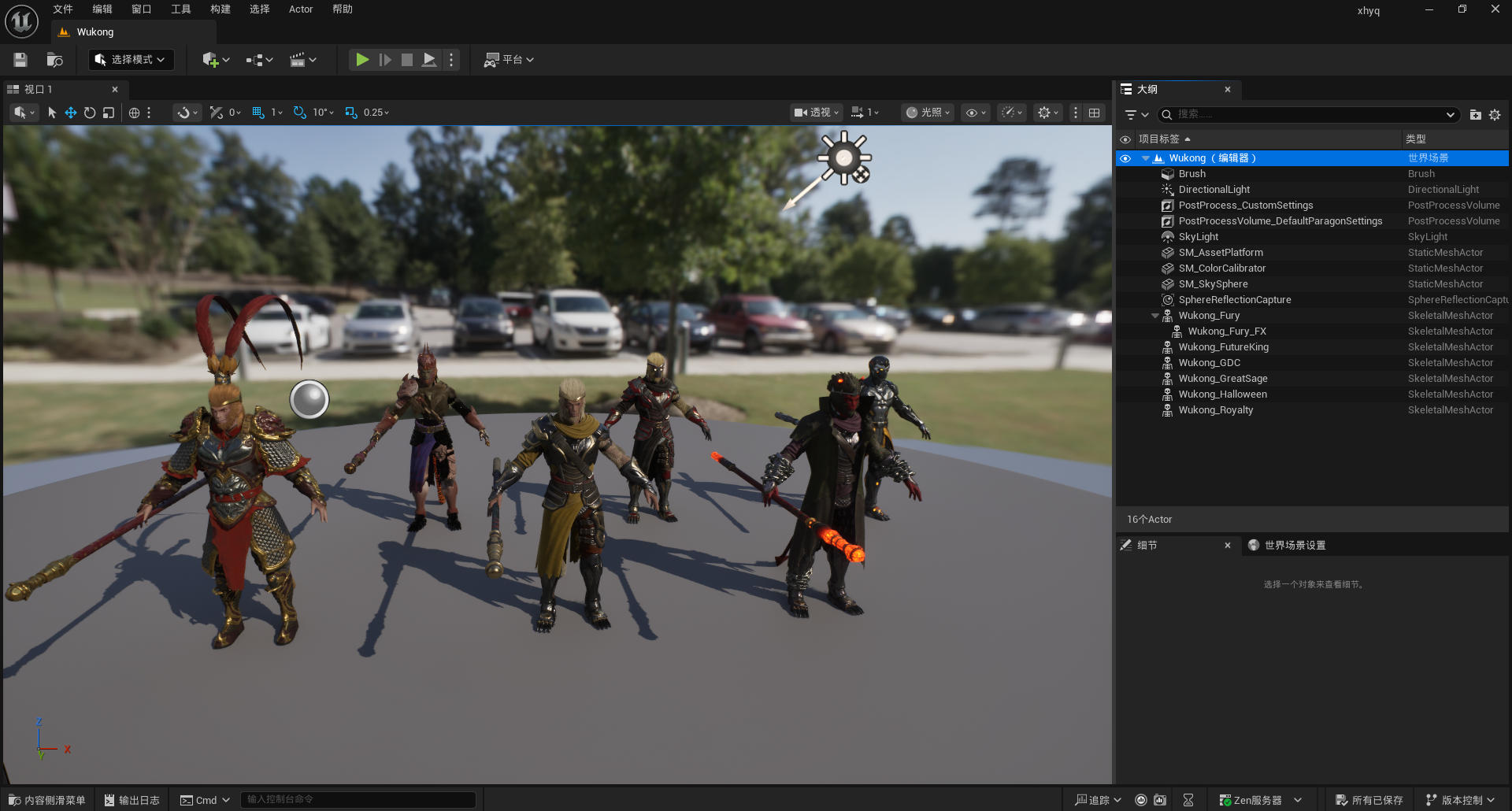
- 启动虚幻引擎:从Epic Games启动器启动对应版本的虚幻引擎。
![图片[1]_虚幻引擎创建第三人称项目_虚幻引擎](https://xhyq.com/wp-content/uploads/2026/06/选择引擎版本启动.jpg)
![图片[2]_虚幻引擎创建第三人称项目_虚幻引擎](https://xhyq.com/wp-content/uploads/2026/06/选择引擎启动中.jpg)
-
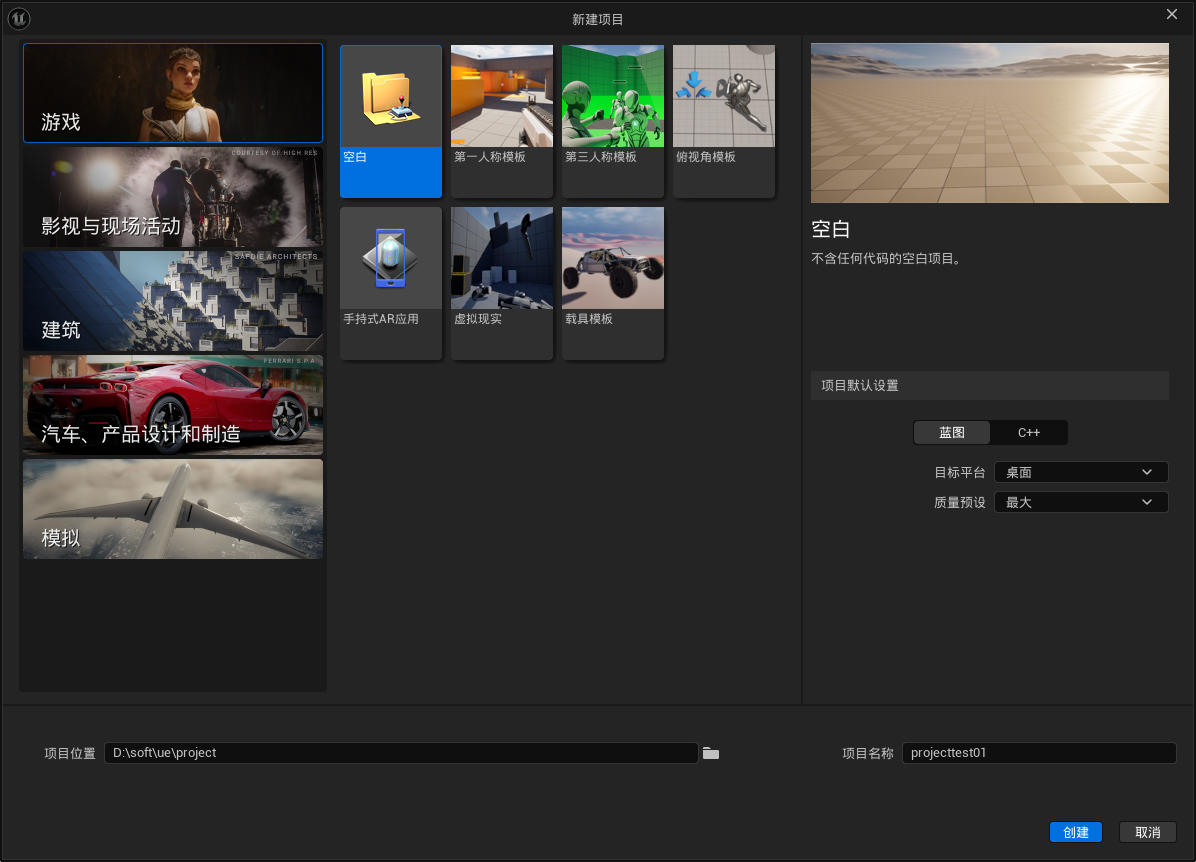
打开项目浏览器:引擎启动后,会自动弹出项目浏览器(Project Browser) 窗口。(如果没有弹出就在菜单栏-文件-新建项目)
![图片[3]_虚幻引擎创建第三人称项目_虚幻引擎](https://xhyq.com/wp-content/uploads/2026/06/项目创建窗口.jpg)
-
选择模板:在项目浏览器左侧的“新项目类别(New Project Categories)”中,选择 “游戏(Games)” 。然后在右侧的模板列表中,选择 “第三人称(Third Person)” 模板。
⚙️ 第二步:配置项目设置
选择模板后,在界面下方或接下来的步骤中配置项目细节:
![图片[4]_虚幻引擎创建第三人称项目_虚幻引擎](https://xhyq.com/wp-content/uploads/2026/06/项目创建窗口操作流程.jpg)
-
项目名称(Project Name):给你的项目起一个名字。
-
项目位置(Project Location):选择项目文件保存在电脑上的位置。
-
蓝图 vs C++:选择项目类型。蓝图(Blueprint) 适合新手和快速开发,C++ 适合追求更高性能或复杂逻辑的开发者。
-
初学者内容包(Starter Content):建议勾选,它包含一些基础的模型、材质和贴图,方便学习和原型搭建。
-
目标平台:根据需求选择,通常默认即可。
✅ 第三步:创建并测试
-
创建项目:确认所有设置无误后,点击 “创建(Create)” 按钮。引擎会开始生成项目文件,并自动打开编辑器。
-
进入默认关卡:项目加载完成后,编辑器会打开一个名为
ThirdPersonExampleMap的示例关卡。
![图片[5]_虚幻引擎创建第三人称项目_虚幻引擎](https://xhyq.com/wp-content/uploads/2026/06/第三人称关卡.jpg)
-
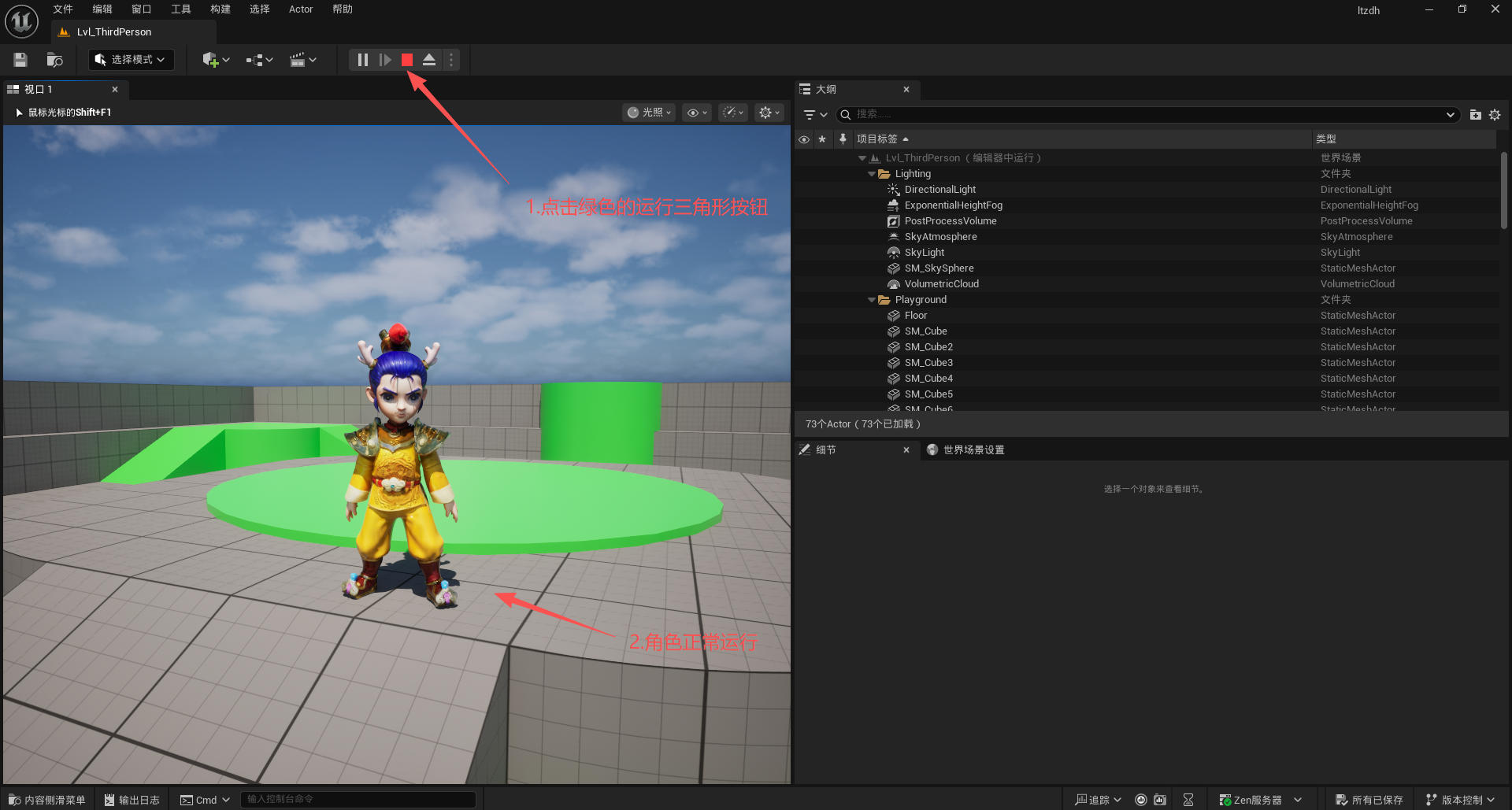
试玩一下:点击编辑器主工具栏的 “运行(Play)” 按钮,就可以用键盘控制角色移动、跳跃和环顾四周了。
![图片[6]_虚幻引擎创建第三人称项目_虚幻引擎](https://xhyq.com/wp-content/uploads/2026/06/点击运行按钮.jpg)
![图片[7]_虚幻引擎创建第三人称项目_虚幻引擎](https://xhyq.com/wp-content/uploads/2026/06/点击运行按钮之后.jpg)
📁 项目里有什么?
项目创建好后,你可以在 “内容浏览器(Content Browser)” 中看到模板自带的核心资产:
![图片[8]_虚幻引擎创建第三人称项目_虚幻引擎](https://xhyq.com/wp-content/uploads/2026/06/第三人称项目文件夹结构.jpg)
-
角色(Character):一个可操控的第三人称角色,默认是名为“Quinn”的女性模型。
-
动画(Animations):角色的移动、跳跃等基础动画。
-
关卡(Level):一个包含斜坡、平台等基础几何体的测试地图。
-
物理物体(Physics Objects):一些可以与角色碰撞产生物理反应的方块。
第三人称模板集成了一个交互式教程(Interactive Tutorial),可以在内容浏览器中按 Content/ThirdPersonBP 的路径找到并打开它,它会高亮显示相关文件并引导你了解项目结构。
总的来说,创建第三人称项目主要就是通过项目浏览器选择“游戏”分类下的“第三人称”模板,然后配置好项目名称、位置等基本信息即可。整个过程非常直接,是开始探索虚幻引擎的一个很好的起点。
感谢您的来访,获取更多精彩文章请收藏本站。





暂无评论内容