

第一步:检查系统要求
在开始前,请确保你的电脑满足虚幻引擎的最低或推荐配置要求,以保证流畅运行。
-
操作系统:Windows 10 64位(版本1909或更高)。macOS用户可参考官方文档了解具体要求。
-
处理器:Intel四核或AMD同等性能处理器,2.5 GHz或更快。
-
内存:最低8 GB RAM,推荐32 GB或更高。
-
显卡:NVIDIA GeForce 960 GTX或同等性能显卡。
-
硬盘空间:请预留充足空间,具体大小取决于你选择的组件。
注意:以上为开发电脑的通用参考配置,针对不同平台(如Linux)或有光线追踪等特定功能需求时,配置要求会有所不同。最准确的要求请以官方文档为准。
🔧 第二步:安装Epic Games启动器
Epic Games启动器是下载和管理虚幻引擎的唯一官方工具。
下载启动器:访问虚幻引擎下载页面。
https://www.unrealengine.com/![图片[1]_虚幻引擎下载和安装详细流程_虚幻引擎](https://xhyq.com/wp-content/uploads/2026/06/虚幻引擎下载.jpg)
![图片[2]_虚幻引擎下载和安装详细流程_虚幻引擎](https://xhyq.com/wp-content/uploads/2026/06/虚幻引擎下载2.jpg)
安装启动器:下载完成后,运行安装程序,按照向导提示完成安装。
双击程序运行安装:
![图片[3]_虚幻引擎下载和安装详细流程_虚幻引擎](https://xhyq.com/wp-content/uploads/2026/06/虚幻引擎启动器安装.jpg)
等待配置完成:
![图片[4]_虚幻引擎下载和安装详细流程_虚幻引擎](https://xhyq.com/wp-content/uploads/2026/06/虚幻引擎启动器安装2.jpg)
等待下载更新:
![图片[5]_虚幻引擎下载和安装详细流程_虚幻引擎](https://xhyq.com/wp-content/uploads/2026/06/虚幻引擎启动器安装3.jpg)
👤 第三步:登录或创建Epic Games账号
安装并首次打开启动器后,系统会提示你登录。
![图片[6]_虚幻引擎下载和安装详细流程_虚幻引擎](https://xhyq.com/wp-content/uploads/2026/06/虚幻引擎登录.jpg)
-
有账号:直接使用邮箱和密码,或通过关联的社交媒体/游戏平台账号登录。
-
无账号:点击“注册”按钮,按照指引创建一个免费的Epic Games账号。
![图片[7]_虚幻引擎下载和安装详细流程_虚幻引擎](https://xhyq.com/wp-content/uploads/2026/06/创建账户信息1.jpg)
输入邮箱:
![图片[8]_虚幻引擎下载和安装详细流程_虚幻引擎](https://xhyq.com/wp-content/uploads/2026/06/创建账户信息2.jpg)
设置密码:
![图片[9]_虚幻引擎下载和安装详细流程_虚幻引擎](https://xhyq.com/wp-content/uploads/2026/06/创建账户信息3.jpg)
注意:必须登录账号才能下载和使用虚幻引擎。
🚀 第四步:安装虚幻引擎
登录启动器后,就可以安装虚幻引擎本体了。
-
进入虚幻引擎库:在启动器左侧导航栏点击“虚幻引擎”,然后选择顶部的“库”选项卡。
-
添加引擎版本:在“引擎版本”区域,点击“+”按钮。
-
选择版本:在弹出的列表中,选择你想要安装的版本(例如最新的5.x版本)。
按照下面步骤1到5操作
![图片[10]_虚幻引擎下载和安装详细流程_虚幻引擎](https://xhyq.com/wp-content/uploads/2026/06/安装虚幻引擎版本-1.jpg)
-
(可选)配置安装选项:
![图片[11]_虚幻引擎下载和安装详细流程_虚幻引擎](https://xhyq.com/wp-content/uploads/2026/06/安装设置选项.jpg)
- 更改安装路径:点击“设置”按钮,选择你希望存放引擎的文件夹。
![图片[12]_虚幻引擎下载和安装详细流程_虚幻引擎](https://xhyq.com/wp-content/uploads/2026/06/安装设置选项2.jpg)
- 安装选项:点击下拉箭头按钮,选择“选项”。
![图片[13]_虚幻引擎下载和安装详细流程_虚幻引擎](https://xhyq.com/wp-content/uploads/2026/06/引擎设置选项.jpg)
- 根据需要选择安装:初学者内容包等。
![图片[14]_虚幻引擎下载和安装详细流程_虚幻引擎](https://xhyq.com/wp-content/uploads/2026/06/引擎设置选项2.jpg)
🎉 第五步:启动虚幻引擎
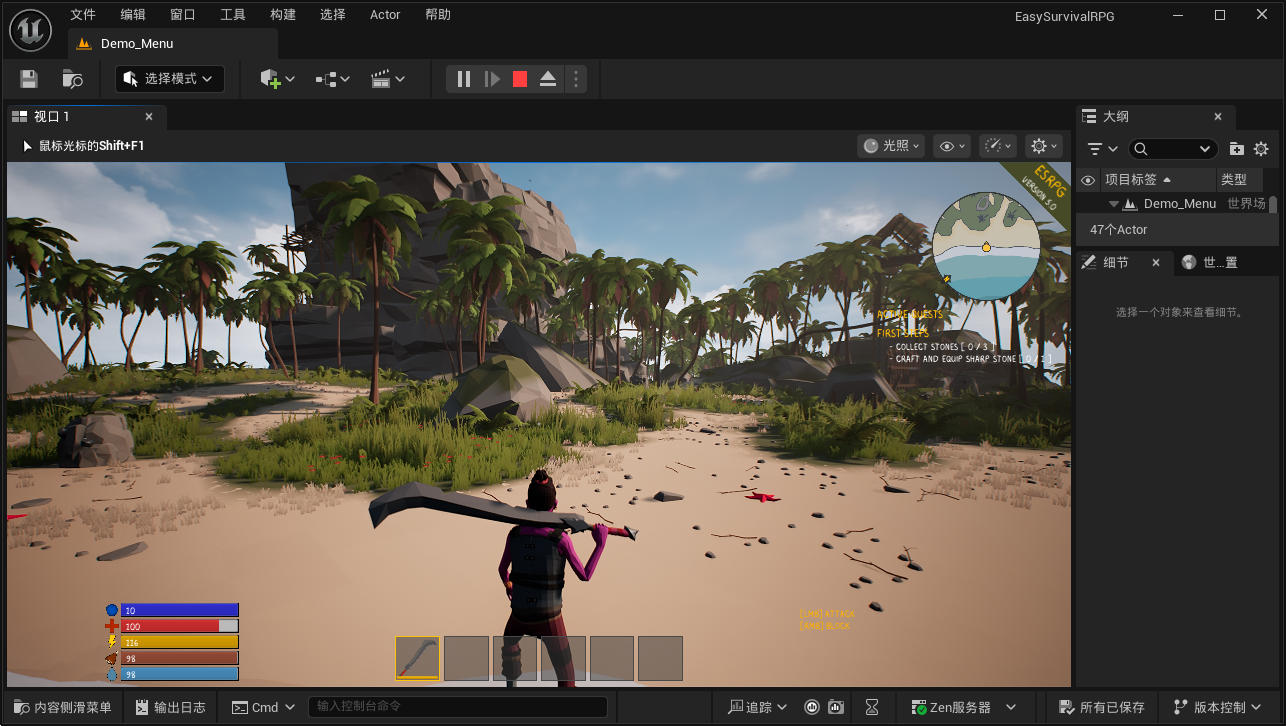
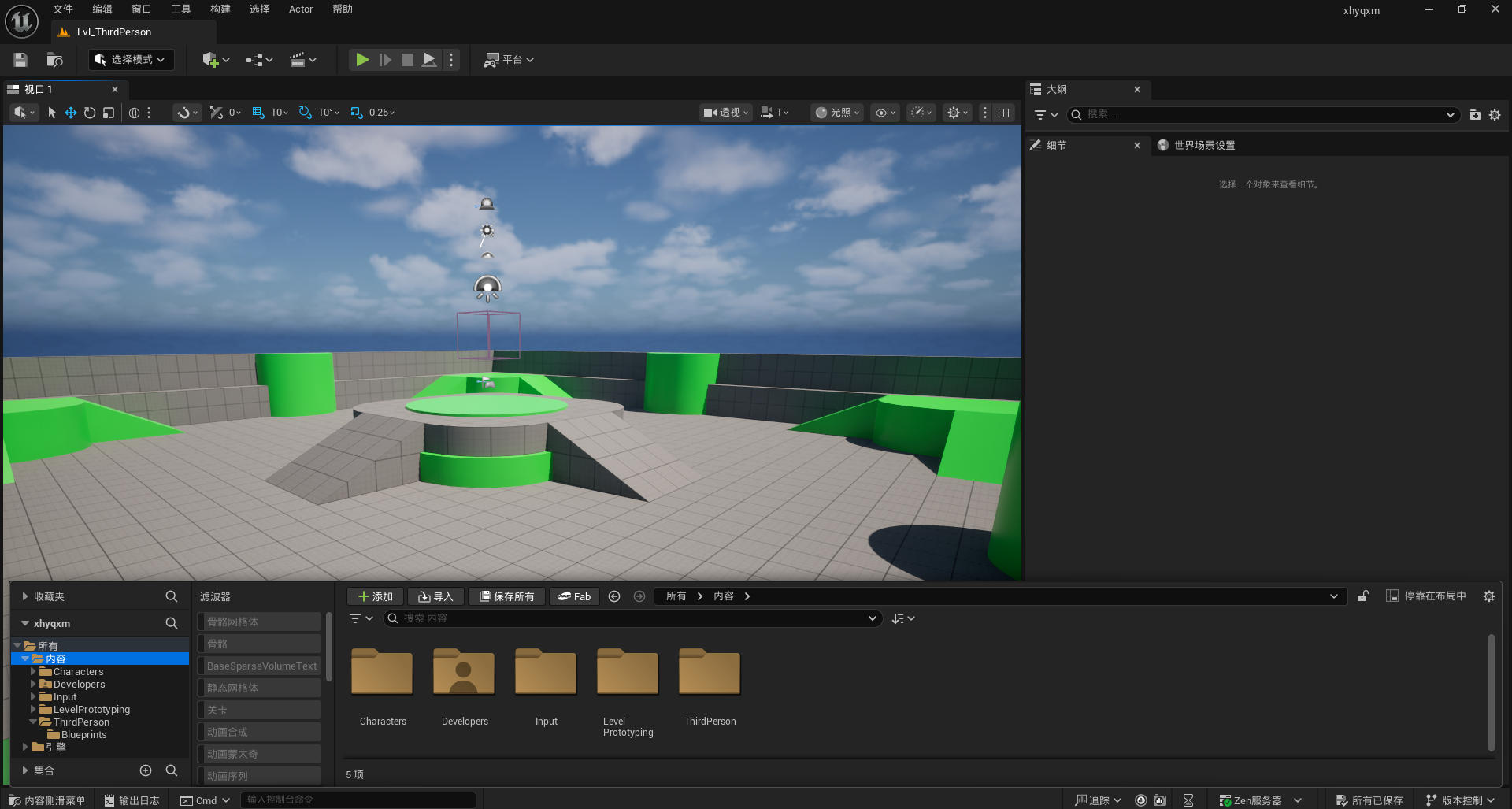
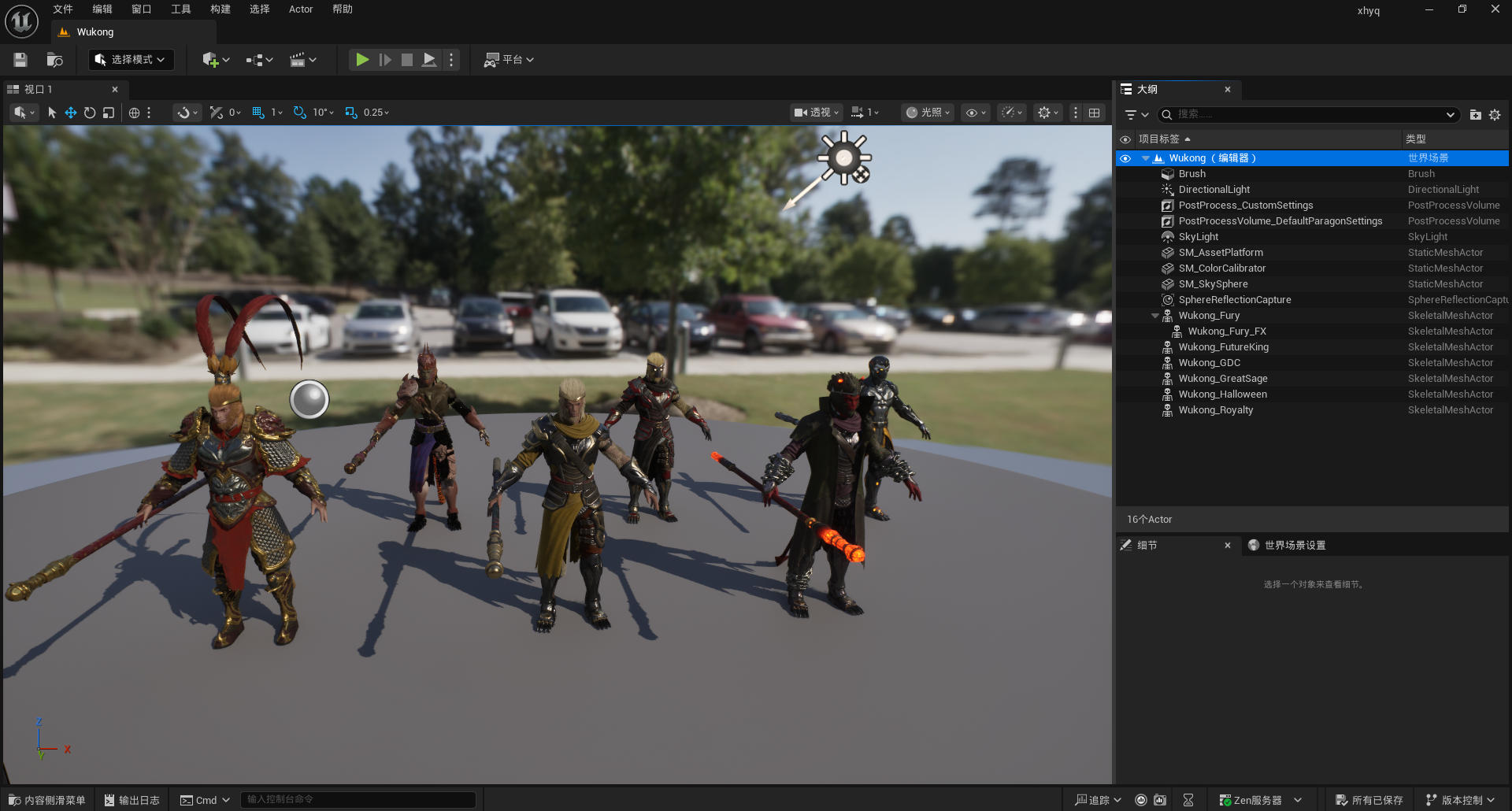
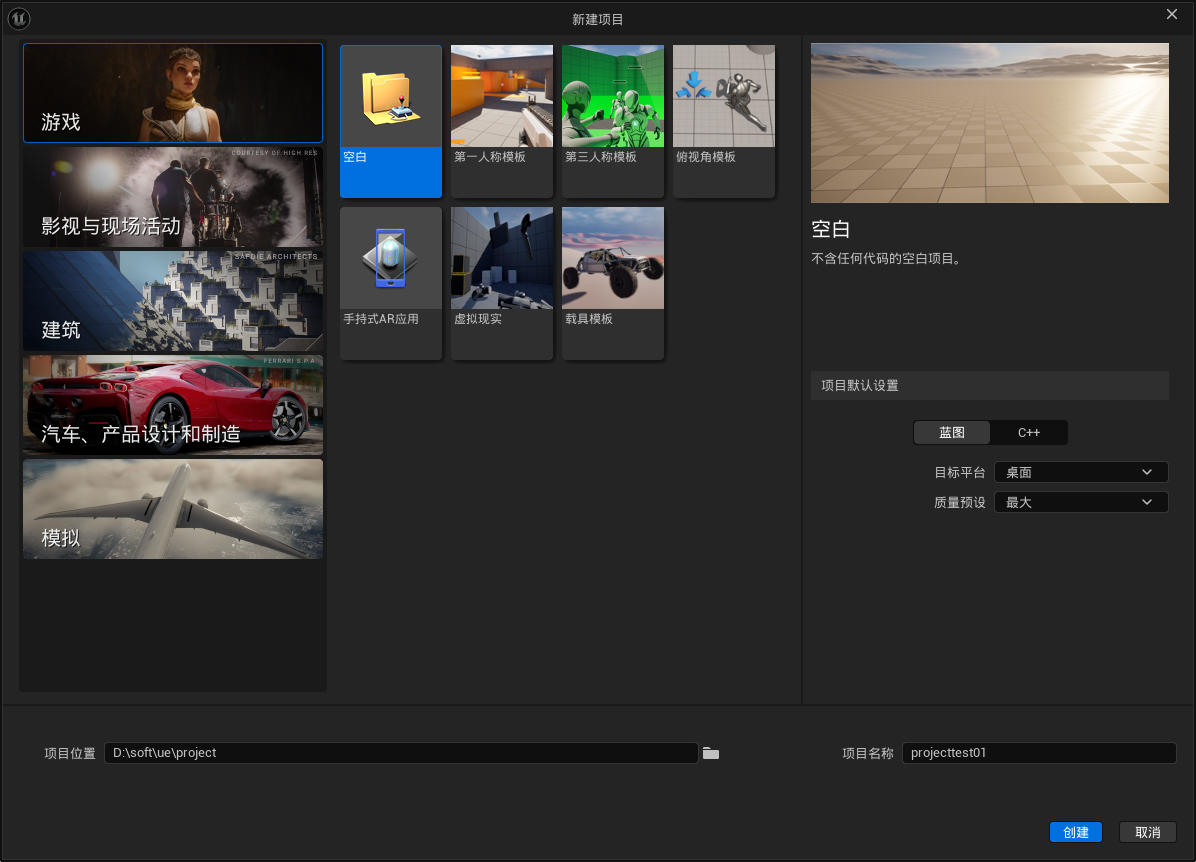
安装完成后,在启动器的“库”页面中,已安装的引擎版本旁会出现“启动”按钮。点击它即可打开虚幻编辑器,开始你的创作之旅。
![图片[15]_虚幻引擎下载和安装详细流程_虚幻引擎](https://xhyq.com/wp-content/uploads/2026/06/启动虚幻引擎.jpg)
💡 可选步骤与常见问题
-
安装多个版本:你可以在同一台电脑上安装多个版本的虚幻引擎。只需在“库”中再次点击“+”按钮,选择其他版本安装即可。
-
修改已安装的引擎:如果想为已安装的引擎增删组件,可以点击该版本旁的“启动”按钮下拉箭头,选择“选项”进行修改。
-
源码编译(高级):本流程介绍的是通过启动器安装预编译版本。如果你是团队开发或需要修改引擎源码,可以通过GitHub获取源码自行编译。
感谢您的来访,获取更多精彩文章请收藏本站。







暂无评论内容