

一、Event Construct 基础概念
1. 核心定义
Event Construct 仅存在于 Widget 蓝图(UI 控件) 的事件图表,是 UI 控件编辑器初始化事件:- 触发时机:UI 控件在编辑器创建、复制、修改属性、刷新细节面板时立刻执行(编辑阶段运行,游戏运行时不触发)
- 对比区分:
- Event Construct:编辑器预览 / 编辑时执行(UI 专属)
- Construction Script:Actor 蓝图构造脚本(编辑器运行)
- Event BeginPlay:游戏正式运行第一帧执行
2. 核心用途
- 编辑器预览时自动绑定玩家角色引用、初始化数据,避免每帧 Cast 消耗性能
- 根据 UI 暴露变量实时修改控件样式、文字、进度条
- 提前绑定角色事件分发器,运行时直接响应数值变化
- 编辑器实时预览动态 UI 效果,不用点运行测试
二、前置准备(UE5 通用操作)
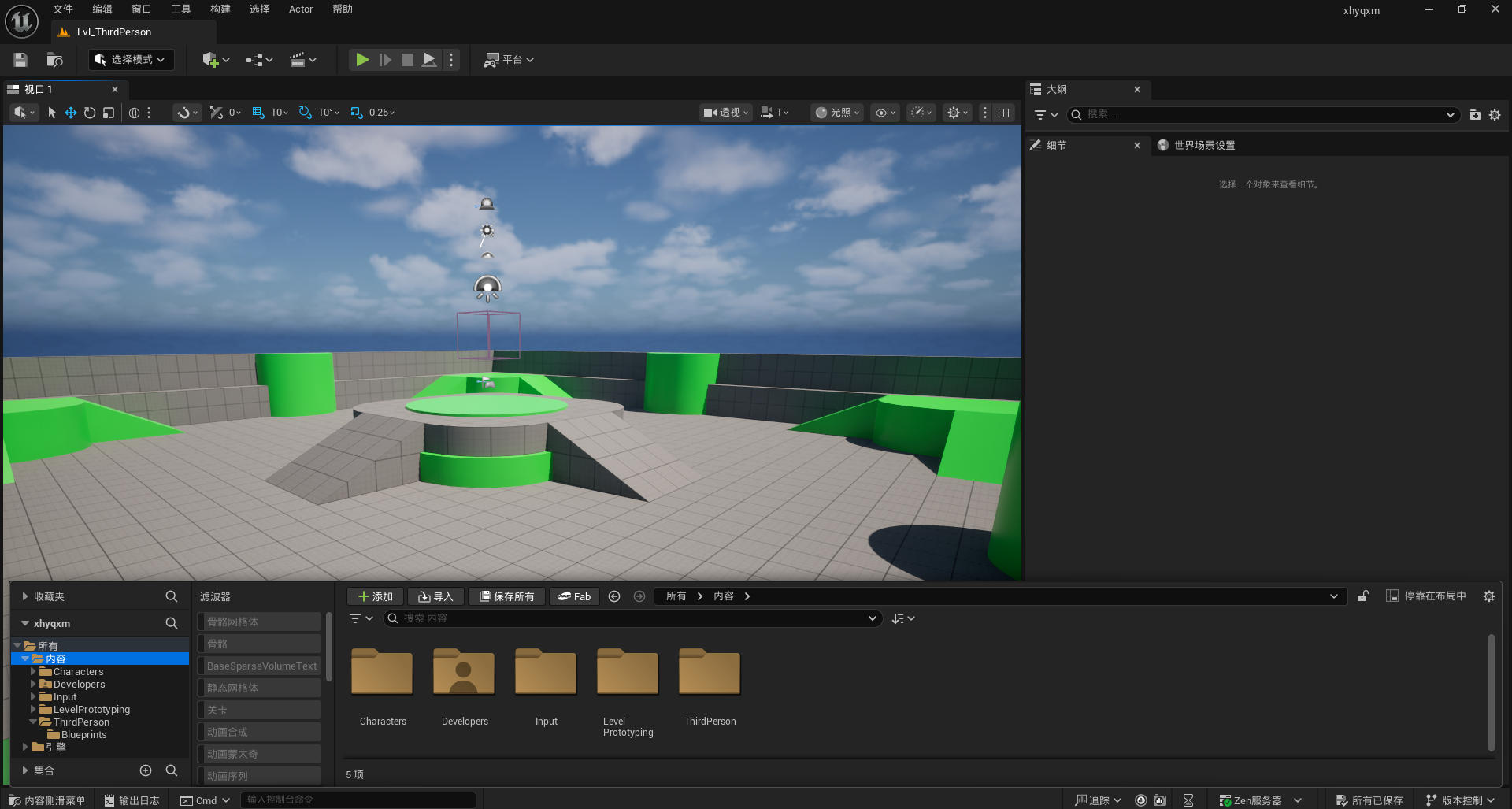
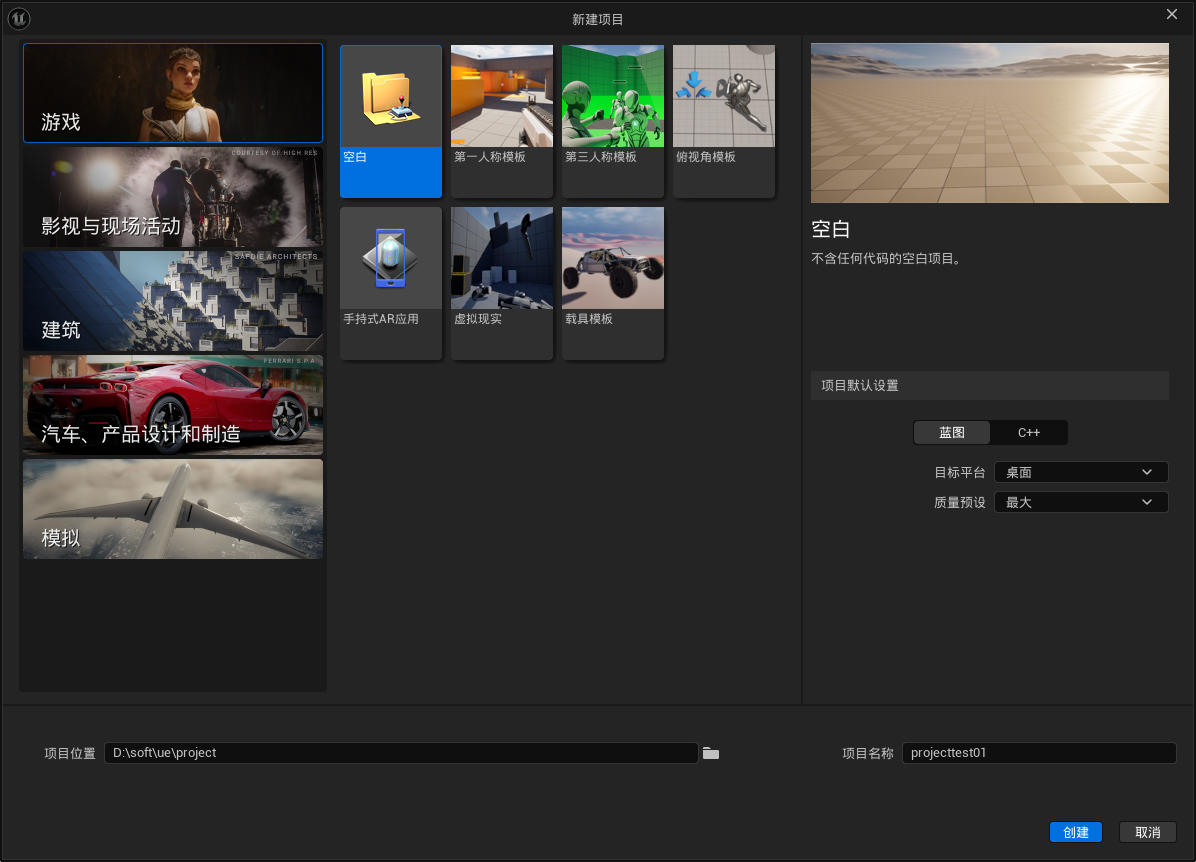
- 打开 UE5,新建第三人称模板空白项目
- 内容浏览器右键 → 用户界面 → Widget 蓝图,命名
WBP_HUD(血条 UI) - 双击打开 WBP_HUD,进入控件蓝图编辑器
搭建 UI 层级(必须先做)
左侧层级面板操作:
- 添加 Vertical Box(垂直框) 作为根容器
- 垂直框内添加:Text(文字,命名
Txt_HP)、Progress Bar(进度条,命名Prg_HP) - 调整文字 / 进度条大小,方便预览
案例 1:基础用法 —— 编辑器实时同步角色血量(官方标准案例)
目标
编辑器拖动 HUD 到视口时,自动获取玩家角色、绑定血量,预览实时显示血量,不用运行游戏。
分步完整操作
步骤 1:创建可编辑变量(暴露到细节面板)
- 左侧「我的蓝图」面板 → 添加变量
- 变量名:
PlayerRef - 类型:
Third Person Character(你的玩家角色蓝图)→ 对象引用 - 勾选:实例可编辑(关键!关卡选中 UI 后,细节面板可指定玩家)
- 分类:
HUD设置
- 变量名:
- 再新建浮点变量
MaxHP(默认 100)、CurrentHP(默认 100),实例可编辑
步骤 2:添加 Event Construct 节点
- 切换顶部标签到 事件图表(Event Graph)
- 空白处右键搜索
Event Construct,点击添加(UI 独有入口事件)
步骤 3:完整逻辑连线(核心蓝图)
- 从 Event Construct 输出引线,拖出 Branch(分支),做空值判断
- 左侧「我的蓝图」拖动
PlayerRef→ 获取 PlayerRef,连入 Branch 的 Condition- 逻辑:如果 PlayerRef 不为空(true)执行初始化;为空直接跳过
- True 分支:拖出 Cast to Third Person Character,把 PlayerRef 连入 Object 引脚
- 转换成功引脚:
- 拖动 As Third Person Character → 获取
CurrentHP、MaxHP - 计算进度条比例:
CurrentHP / MaxHP,连接到进度条Prg_HP的Set Percent - 拼接文字:
字符串拼接→ “血量:”+CurrentHP,连接文字Txt_HP的Set Text
- 拖动 As Third Person Character → 获取
步骤 4:编译 + 编辑器预览测试
- 顶部点击 编译 → 保存
- 切回关卡,内容浏览器把
WBP_HUD拖入视口 - 选中视口中的 HUD,右侧细节面板找到「HUD 设置」→ PlayerRef,用吸管拾取场景里的 ThirdPerson 角色
- 立刻生效:编辑器视口内 UI 直接显示血量文字 + 进度条,不用点运行!
- 修改细节面板
CurrentHP数值,UI 实时刷新(Event Construct 自动重执行)
案例 2:进阶实战 ——Event Construct 绑定事件分发器(运行时实时更新血量)
需求
编辑器通过 Event Construct 一次性绑定角色血量变化事件,游戏运行时角色扣血,HUD 自动刷新,不使用 Event Tick(性能最优)
接续上面案例,追加操作步骤
步骤 1:给玩家角色添加事件分发器
- 打开 ThirdPersonCharacter 蓝图
- 左侧「我的蓝图」→ 事件分发器 → 添加新分发器,命名
OnHPChanged,添加浮点参数NewHP - 打开事件图表,添加按键 F 事件:按下 F 时
CurrentHP -= 10,末尾拖出Call OnHPChanged,把新血量传入参数
步骤 2:回到 WBP_HUD,扩展 Event Construct 逻辑
在原有 Cast 成功分支后追加节点:
- 从
As Third Person Character拖出 → Assign On HP Changed(绑定分发器) - 绑定节点的 Event 引脚新建自定义事件,命名
UpdateHPText - 在
UpdateHPText内:- 传入参数 NewHP 赋值给
CurrentHP变量 - 重新计算进度条百分比、更新文字
- 传入参数 NewHP 赋值给
- 完整执行流:
Event Construct → Branch → Cast角色 → 同步初始血量 → 绑定OnHPChanged事件
步骤 3:测试流程
- 编译全部蓝图,关卡 HUD 指定 PlayerRef
- 点击运行,按 F 键角色扣血,HUD 实时同步更新
- 编辑器修改 MaxHP/CurrentHP,预览界面立刻变化(Event Construct 编辑阶段生效)
三、Event Construct 关键特性 & 注意事项
1. 触发规则
- 每次修改 UI 实例细节面板变量、复制控件、刷新视口、打开蓝图时,自动重新执行
- 仅编辑器模式执行,游戏 Play 运行后不再触发;运行初始化用
Event Pre Construct/Event Construct Widget - 批量复制多个 HUD 到关卡,每个实例独立执行 Event Construct,互不干扰
2. 和 Event BeginPlay/Construction Script 区别
表格
| 事件 | 适用对象 | 执行阶段 | 典型场景 |
|---|---|---|---|
| Event Construct | Widget UI | 编辑器预览 | 编辑器实时预览、预绑定引用 |
| Construction Script | Actor / 物体蓝图 | 编辑器预览 | 生成模型、修改材质、摆放组件 |
| Event BeginPlay | 全部蓝图 | 游戏运行第一帧 | 游戏内运行时初始化逻辑 |
3. 常见坑(避坑指南)
- 找不到 Event Construct:只有 Widget 蓝图的事件图表才有,Actor 蓝图没有!
- 运行时 UI 不刷新:Event Construct 只管编辑器预览,动态变化必须搭配事件分发器绑定
- 空指针崩溃:必须加 Branch 判断 PlayerRef 是否有效,否则未指定角色时蓝图报错
- 循环触发卡顿:不要在 Event Construct 内修改自身暴露变量,会无限刷新循环执行
四、拓展常用场景
- 背包 UI:编辑器指定道具 ID,Event Construct 自动加载对应道具图标预览
- 按钮模板:暴露文字 / 颜色变量,编辑器修改实时预览按钮样式
- 多角色 UI 模板:快速绑定不同 NPC 角色,编辑器直接预览各自属性面板
- 关卡加载 UI:预缓存玩家、NPC 引用,减少运行时大量 Cast 性能开销
感谢您的来访,获取更多精彩文章请收藏本站。

THE END




暂无评论内容