

一、动画资产总览(核心资产类型)
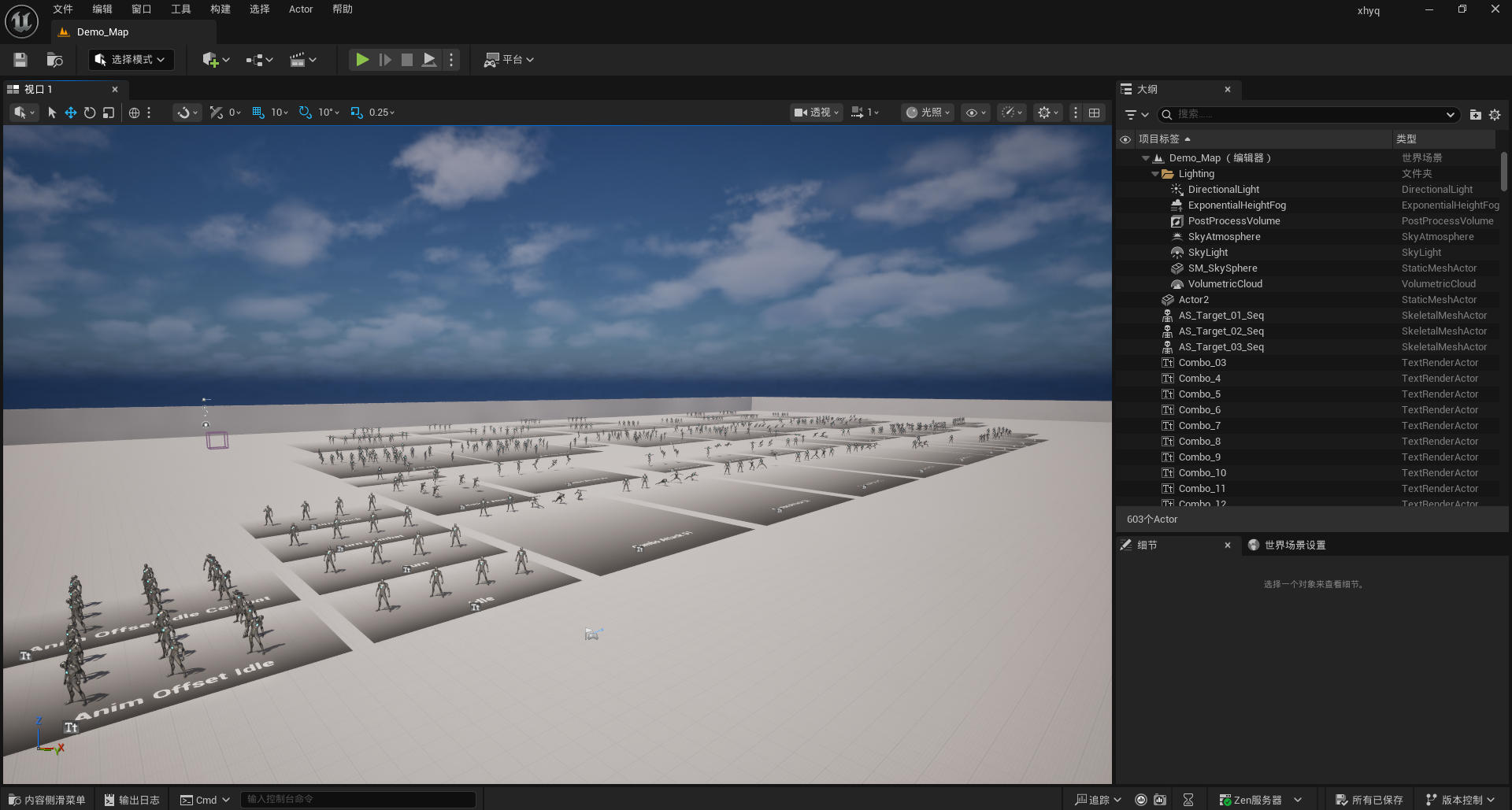
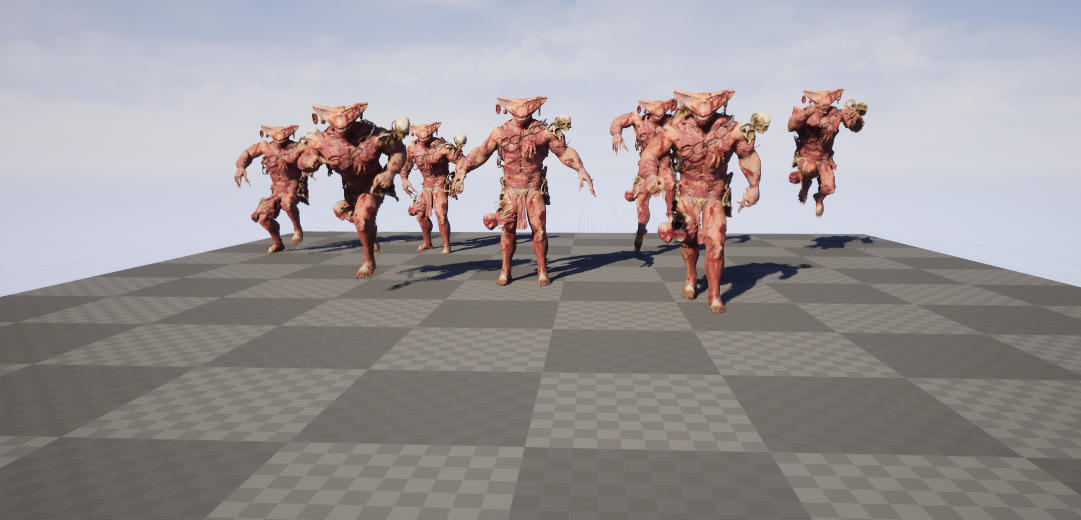
虚幻骨骼动画体系全部依托骨架(Skeleton),同一骨架下的所有动画可以互相通用。下面是虚幻引擎动画的主要类型:
| 资产类型 | 英文名 | 核心用途 |
|---|---|---|
| 动画序列 | AnimSequence | 基础单段动作(待机、走路、跳跃),最底层原始动画文件Unreal Engine 5.6 |
| 动画蒙太奇 | AnimMontage | 技能、攻击、切枪、剧情动作,支持分段、插槽、中断播放 |
| 混合空间 | BlendSpace | 移动类动作混合(前进 / 后退 / 左右跑,随速度、方向平滑过渡) |
| 动画蓝图 | AnimBlueprint | 动画逻辑控制器:状态机、过渡、IK、分层动画,角色必备 |
| 姿势资产 | PoseAsset | 截取单帧姿势,用于 IK、局部动作混合 |
| 动画通知 | AnimNotify | 在动作某一帧触发事件(脚步声、特效、伤害判定) |
二、第一步:FBX 动画导入(最关键环节)
1. 前置准备(Maya/Blender 导出规范)
- 角色模型 + 骨骼绑定在同一个 FBX;
- 帧率统一为30fps/60fps,引擎项目帧率必须和导出一致;
- 取消烘焙变形,只烘焙骨骼动画;
- 多个动作放在时间轴不同时间段,或者拆分多个 FBX。
2. 引擎导入操作
1.内容浏览器点击【Import】,选中 FBX 文件Epic Games;
2.在 FBX 导入面板配置核心参数:
- Skeleton(骨架):选择已有骨架,或者新建骨架(新角色必须新建);
- Import Skeletal Mesh:勾选导入模型;
- Import Animation:必须勾选,开启动画导入;
- Animation Length:Exported Time(按时间导入);
- Import Morph Targets:面部表情动画才开启;
- Advanced→Bone Reduction:优化骨骼数量,降低性能开销。
3.点击【Import All】,引擎自动生成:
骨骼网格体 + 骨架 Skeleton + 动画序列(AnimSequence)。
3. 导入后基础优化
打开动画序列资产,在详情面板做压缩:
- 开启骨骼压缩(Bone Compression),减少关键帧;
- 曲线误差设置为 0.01,兼顾流畅度与文件体积;
- 勾选循环(Loop Animation):走路、待机动作开启,攻击动作关闭。
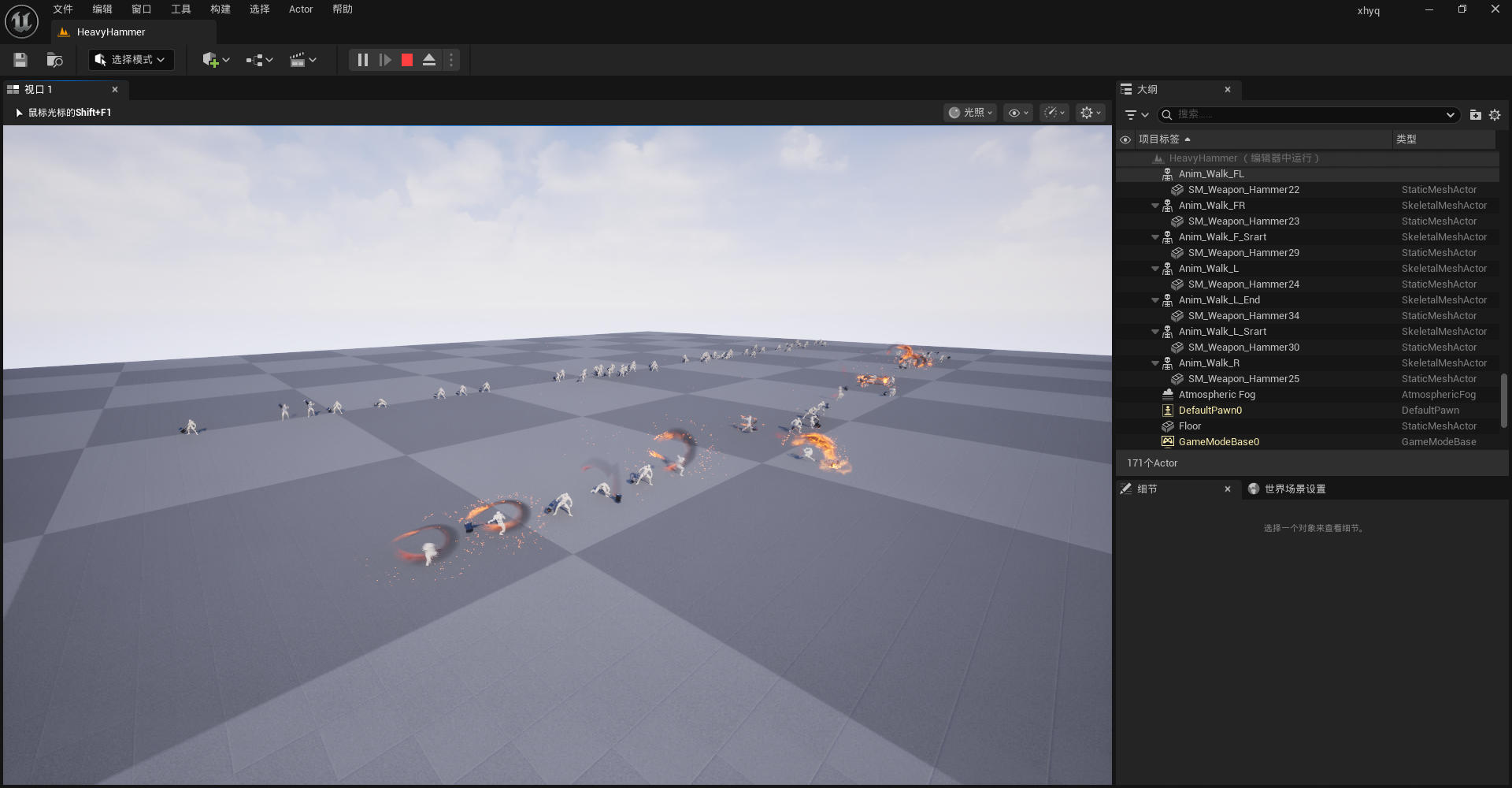
三、基础用法 1:直接播放动画(无需动画蓝图,临时测试)
适合场景:物体动画、静态展示、快速预览动作。
- 把骨骼网格体放入关卡;
- 选中模型,在详情面板找到【Animation】;
- 动画模式修改为:Use Animation Asset;
- 在【Anim to Play】下拉框,选中导入好的动画序列;
- 勾选【Loop】,运行游戏即可播放动作Epic Games。
缺点:无法做动作切换、平滑过渡,正式角色项目必须用动画蓝图。
四、基础用法 2:动画蓝图 + 状态机(角色标准工作流)
步骤 1:创建动画蓝图
1.内容浏览器右键 → 动画 → 动画蓝图;
2.选择当前角色对应的骨架资产,创建蓝图Epic Games;
3.打开蓝图,进入【AnimGraph(动画图表)】。
步骤 2:搭建动画状态机
- 在空白处右键 → 状态机 → 添加新状态机,命名为【Locomotion(移动)】;
- 双击进入状态机,新建多个状态:Idle(待机)、Walk(行走)、Run(奔跑)、Jump;
- 每个状态内部:右键搜索【Play Animation Sequence】,把对应的动作拖入节点,连接输出姿势;
步骤 3:设置状态过渡(动作平滑切换)
- 两个状态之间连线,生成过渡条件;
- 在过渡设置里填写条件变量(如角色速度 Speed>0,则从待机切换到跑步);
- 设置过渡混合时间 0.1~0.2 秒,消除动作硬切。
步骤 4:绑定角色蓝图
- 打开第三人称角色蓝图;
- 选中 Mesh 骨骼组件,在动画一栏,把动画蓝图指定为刚才创建的 AnimBP;
- 在角色蓝图事件图表,把移动速度、是否跳跃等数值传给动画蓝图变量,驱动状态切换。
五、进阶资产 1:混合空间 BlendSpace(移动动作平滑混合)
用途
解决 “斜向跑、前后跑动作生硬”,根据两个参数(速度、移动方向)自动混合多个动作。
使用流程
- 右键新建【BlendSpace 1D/2D】,绑定骨架;
- 在坐标轴上填入参数:X 轴 = 速度,Y 轴 = 移动方向;
- 在网格节点放入:向前走、向前跑、向左跑、向右跑、后退跑等动画;
- 将混合空间替换状态机里的单个动画序列,引擎会自动插值混合动作。
六、进阶资产 2:动画蒙太奇 AnimMontage(技能动作)
攻击、换弹、倒地这类打断常规移动的动作,必须用蒙太奇,而不是普通动画序列。
核心功能
- 支持划分动画分段(开始→命中→收招);
- 支持插槽(Slot):覆盖全身动画,临时打断移动状态机;
- 可以从蓝图随时中断、退出蒙太奇,回到走路动作。
使用方法
- 从已有动画序列右键 → 创建动画蒙太奇;
- 在时间轴划分分段,创建插槽名(如 “AttackSlot”);
- 在动画蓝图里使用【Play Montage】节点,播放插槽动画;
- 开启 “在蒙太奇结束自动返回上一个状态”。
七、进阶功能:动画通知 AnimNotify
作用
在动作指定帧触发逻辑:
- 第 15 帧生成攻击碰撞体;
- 落地帧播放脚步声;
- 抬手帧生成枪口火焰特效。
操作
- 打开动画序列时间轴;
- 在轨道右键添加通知,拖动到对应帧;
- 自定义通知蓝图,写入生成特效、判定伤害的逻辑。
八、跨角色复用动画:重定向(IK Retargeter,虚幻引擎5 新方案)
场景
把免费资源包的动画,给 自制角色使用,不用重新做动作。
- 打开【IK Rig】,分别给源角色、目标角色创建 IK 骨骼映射;
- 打开【IK Retargeter】,绑定源 IK 和目标 IK;
- 批量选中动画序列,一键重定向并导出为新动画资产,直接给新角色使用。
旧方案:骨架重定向,UE5 优先使用 IK 重定向,适配性更强。
九、分层动画(半身动作叠加)
实现:角色一边走路,一边抬手举枪,上下半身动作互不干扰。
- 使用【Layered Blend Per Bone(按骨骼分层混合)】节点;
- 下层保留全身移动动画;
- 上层只覆盖上半身骨骼,播放举枪、瞄准动作;
- 划分骨骼遮罩,下半身不受上层动画影响。
十、常见报错与排错
- 动画播放扭曲、骨骼乱飞
原因:动画与模型不是同一个骨架。解决:统一 Skeleton,或者执行动画重定向。
- 动作硬切,没有过渡
解决:拉长状态过渡混合时间,不要直接切换动画序列,优先用混合空间。
- FBX 导入后没有动画
检查:导出时是否烘焙骨骼关键帧;导入面板是否勾选【Import Animation】;帧范围是否正确。
- 动画体积太大,游戏卡顿
开启骨骼压缩,减少关键帧,关闭不必要的骨骼关键帧。
十一、标准完整工作流总结
- 外部软件导出 FBX(模型 + 骨骼 + 关键帧动画);
- 引擎导入,生成骨骼网格体 + 骨架 + 动画序列;
- 优化动画:压缩关键帧、添加循环、添加动画通知;
- 制作混合空间(移动动作)+ 动画蒙太奇(技能动作);
- 创建动画蓝图,搭建状态机 + 过渡 + 分层混合;
- 角色蓝图传入移动参数,驱动动画自动切换;
- 多角色时使用 IK Retargeter 批量复用动作。
感谢您的来访,获取更多精彩文章请收藏本站。
THE END




暂无评论内容